搜索、筛选与分组记录
搜索、筛选与分组记录
Odoo 允许在视图中对记录进行搜索、筛选和分组,以仅显示最相关的记录。搜索栏位于视图顶部:开始输入即可搜索值,或点击 (下拉) 图标访问 筛选器 (Filter)、分组 (Group By) 和 收藏夹 (Favorites) 下拉菜单。
搜索值
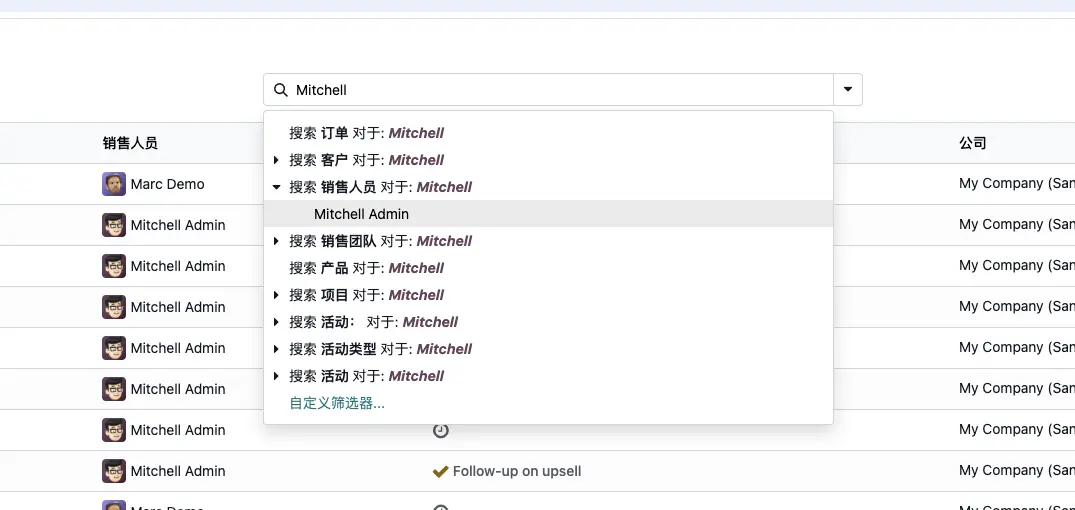
使用搜索字段查找特定值并将其添加为筛选器。输入要搜索的值(如销售人员姓名或产品),然后从下拉菜单中选择所需选项以应用搜索筛选。
| 操作 | 示例 |
|---|---|
| 搜索销售人员 | 输入 Mitch,点击子菜单图标,选择“Mitchell Admin”。 |
注解
使用搜索字段相当于在添加自定义筛选器时使用“包含 (contains)”运算符。如果输入部分值并直接选择字段,则会包含所有含有该字符的记录。
筛选器(Filters)
筛选器用于选择符合特定条件的记录。每个视图都有默认记录选择,可以通过选择预设筛选器或添加自定义筛选器来修改。
预设筛选器
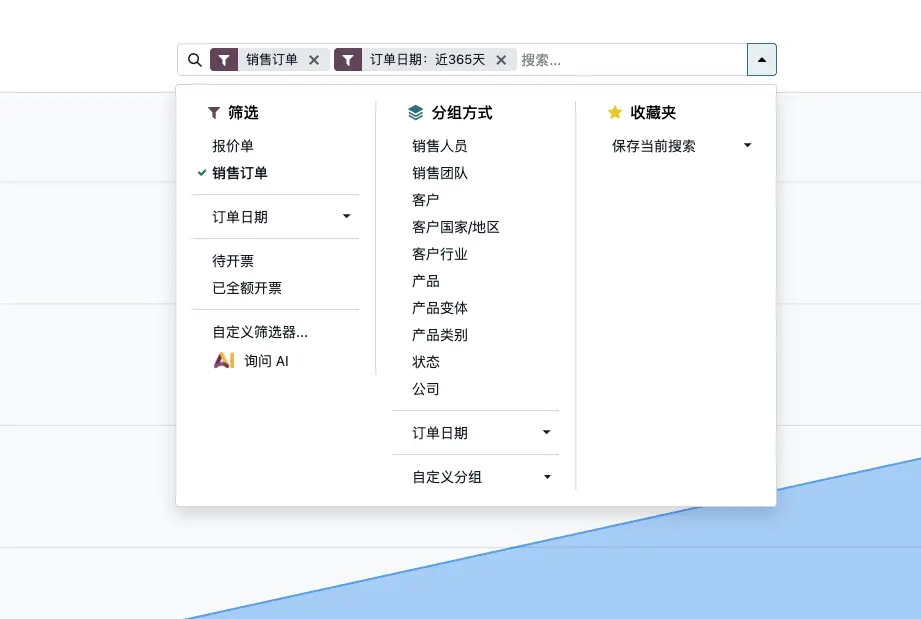
点击搜索栏中的 (下拉) 图标,从 Filters 下拉菜单中选择一个或多个预设筛选器。
| 示例 | 操作 |
|---|---|
| 销售分析报表 | 默认仅显示销售订单阶段且在最近365天内的记录。 |
| 包含报价单 | 勾选“Quotations”筛选器。 |
| 限定2024年数据 | 取消“Order Date: Last 365 Days”,选择“Order Date → 2024”。 |
注解
同组的预设筛选器之间为“或 (OR)”关系;不同组之间为“且 (AND)”关系。
自定义筛选器
如果预设筛选器不足,可添加自定义筛选器。点击 (下拉) → Filters → Add Custom Filter。
“添加自定义筛选器”弹窗包含:
- 匹配选项(Match any/all of the following rules)
- 筛选规则定义区
- “包含归档记录 (Include archived records)” 开关
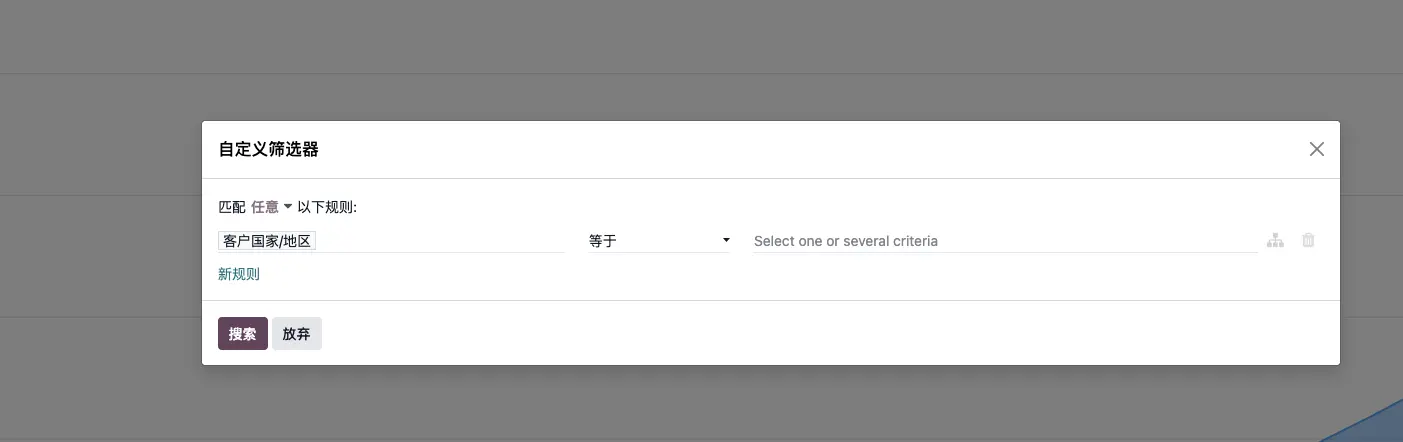
匹配方式说明
| 模式 | 逻辑 | 含义 |
|---|---|---|
| 匹配所有 | AND (&) | 所有条件都需满足 |
| 匹配任意 | OR (|) | 任意条件满足即可 |
筛选规则结构
- 第一个字段:要筛选的字段名,可展开查看子字段。
- 第二个字段:条件运算符(依字段类型变化)。
- 第三个字段:比较值(文本、数字、日期、布尔、下拉等)。
右侧操作按钮:
- (+) 添加新规则
- (节点) 添加规则组(any/all 匹配)
- (删除) 删除节点或分支
点击 New Rule 添加新规则,定义完后点击 Add 应用筛选。
提示
开启开发者模式可查看字段的技术名称和数据类型,并在下方“# Code editor”手动编辑 domain。
分组记录(Group records)
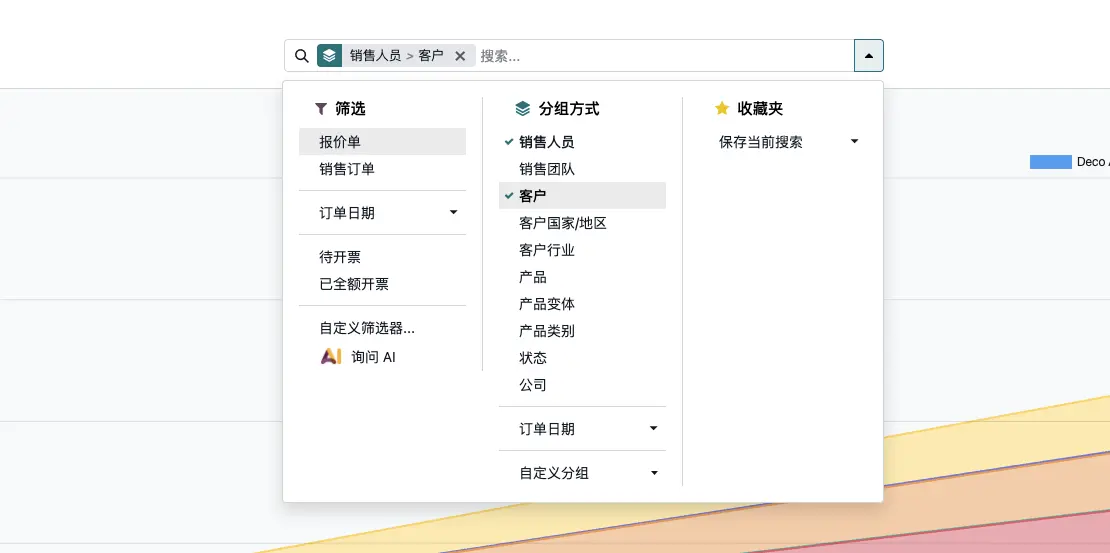
可根据模型中字段对记录分组。点击搜索栏中的 (下拉) 图标,选择 Group By 选项。
示例:
在销售分析报表中,选择“Salesperson”以按销售人员分组显示记录。
可通过“Add Custom Group”自定义分组字段。支持多层分组,前者为主分组,后者依次细分。
注解
筛选与分组可同时使用,进一步优化视图。
比较(Comparison)
某些报表(如制造 OEE 报表、采购报表)支持在搜索栏中使用 Comparison 区域比较两个时间段的数据。
可选择:
- (时间筛选)上一期 (Previous Period)
- (时间筛选)去年同期 (Previous Year)
重要
Comparison 区域仅在选择了时间筛选器后显示,否则无法比较。
部分报表仅在“饼图”或“数据透视表”视图中生效。
显示方式:
| 视图类型 | 当前期 | 对比期 |
|---|---|---|
| 柱状图 | 左:当前期 | 右:对比期 |
| 折线图 | 两条线:当前期与对比期 | |
| 饼图 | 外圈:当前期,内圈:对比期 | |
| 数据透视表 | 每列分为两列:右为当前期,左为对比期 |
示例: 制造报表中比较 2024 年 Q2 与 2023 年 Q2 数据。
若选择“Previous Period”,则比较 Q2 与 Q1。
收藏夹(Favorites)
收藏夹用于保存当前搜索,便于下次使用或设为默认筛选。
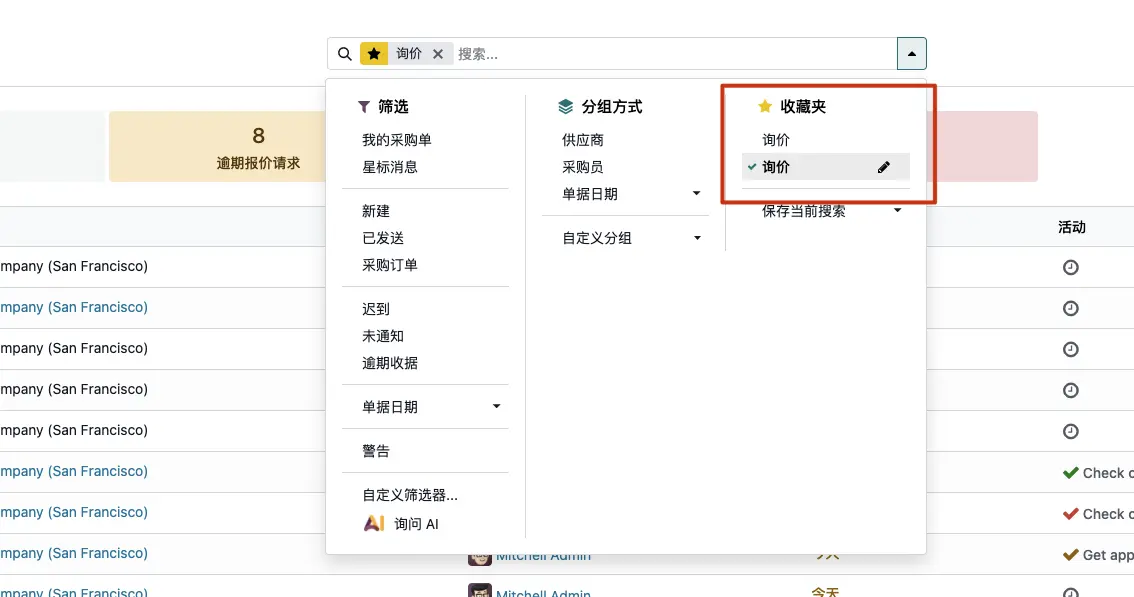
保存步骤:
- 点击 (下拉) → Save current search
- 设置:
- Filter name(名称)
- Default filter(设为默认)
- 点击 Save
收藏的搜索显示在 Favorites 下:
- 私有收藏显示在上方
- 共享收藏显示在下方
编辑收藏:悬停名称 → 点击 (Edit favorite),可修改名称、共享对象、默认设置或删除。
提示
启用开发者模式可修改收藏的 Context 与 Sort 字段。
所有收藏可在「设置 → 技术 → 用户定义筛选」中查看与管理。
共享收藏搜索
默认仅创建者可见。要共享:
- 编辑收藏时,点击 Edit
- 在 “Shared with” 字段选择用户
- 点击 Save manually
此搜索即会出现在其他用户的 Favorites 中。