活动(Activities)
活动(Activities)
活动是与 Odoo 数据库中某条记录关联的跟进任务。
图标说明
不同类型的活动会显示不同的图标:
| 图标 | 类型 | 说明 |
|---|---|---|
| 🕒 | 默认 | 默认活动图标 |
| 📞 | 电话 | 安排了电话 |
| ✉️ | 邮件 | 安排了邮件 |
| ✅ | 待办事项 | 安排了待办任务 |
| 👥 | 会议 | 安排了会议 |
| ⬆️ | 上传 | 安排了上传文档 |
| 🖋️ | 签名请求 | 安排了签名请求 |
安排活动(Schedule activities)
活动可以在任何包含以下元素的页面中安排:
- 聊天(Chatter)
- 看板视图(Kanban view)
- 列表视图(List view)
- 活动视图(Activities view)
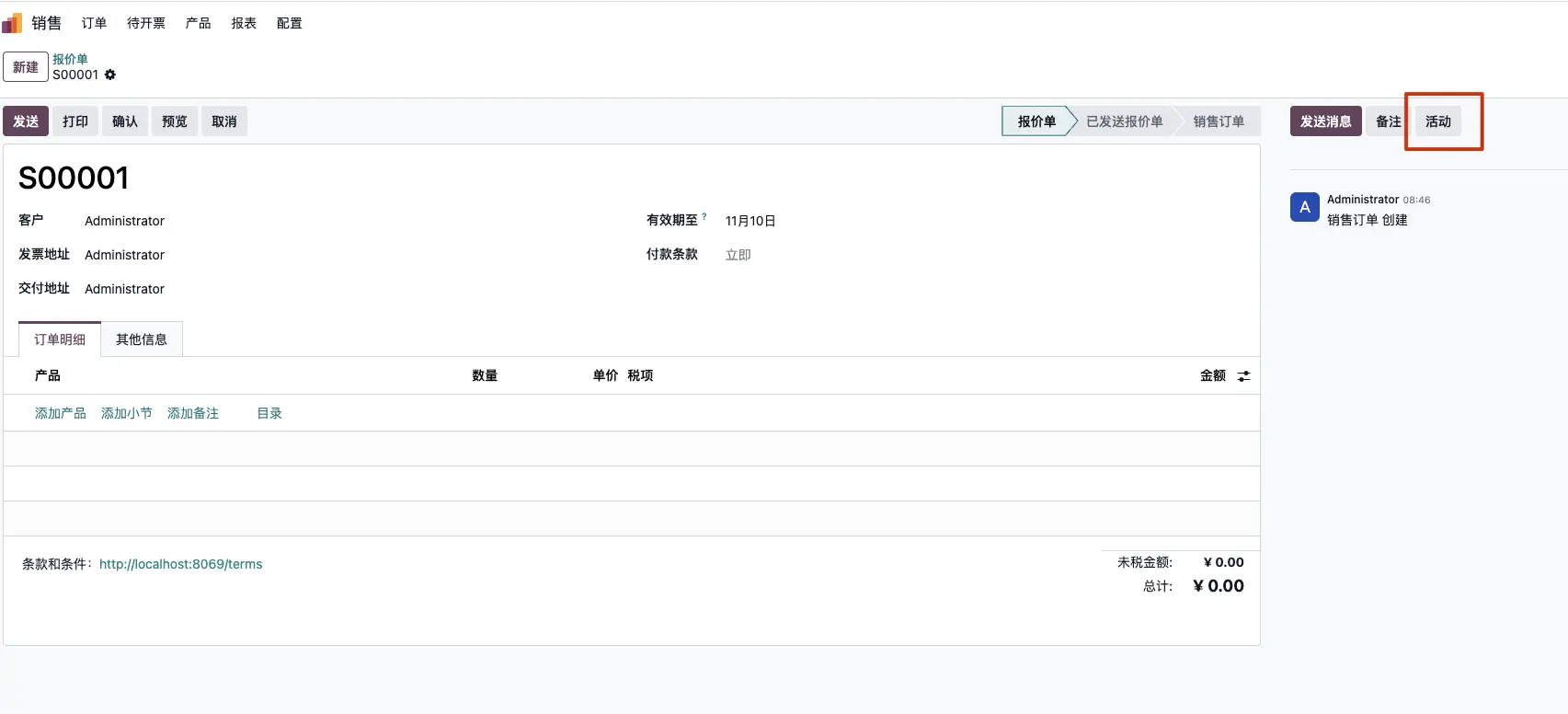
1. 聊天(Chatter)
在任何记录的 Chatter 区域点击 活动(Activity) 按钮。
弹出窗口中填写 计划活动(Schedule Activity) 表单。
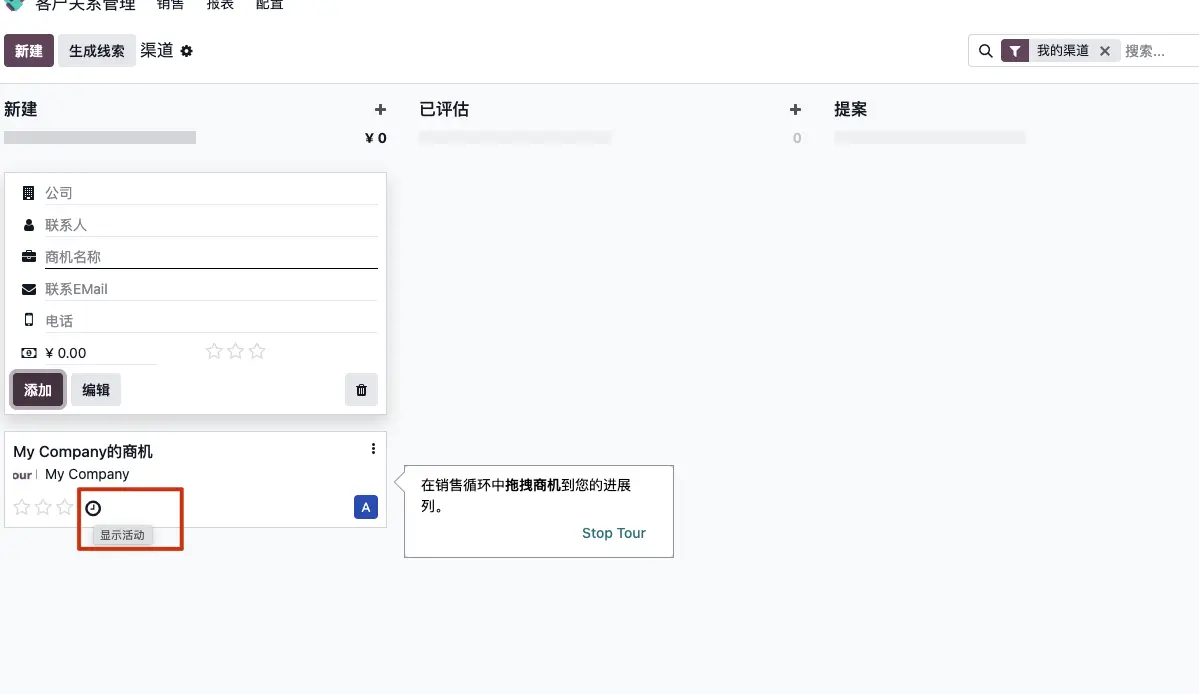
2. 看板视图(Kanban view)
在单条记录底部点击 🕒 图标 → + 安排活动(Schedule an Activity),
填写活动表单。
重要
如果记录已存在活动,则图标会变为该活动类型的图标。点击该图标可安排新的活动。
3. 列表视图(List view)
在列表视图中,若“活动”列被隐藏,可通过右上角的 ⚙️ 图标启用。
然后点击 🕒 图标 → + 安排活动(Schedule an Activity)。

重要
若已有活动,🕒 图标会替换为该活动类型图标。点击该图标可再添加活动。
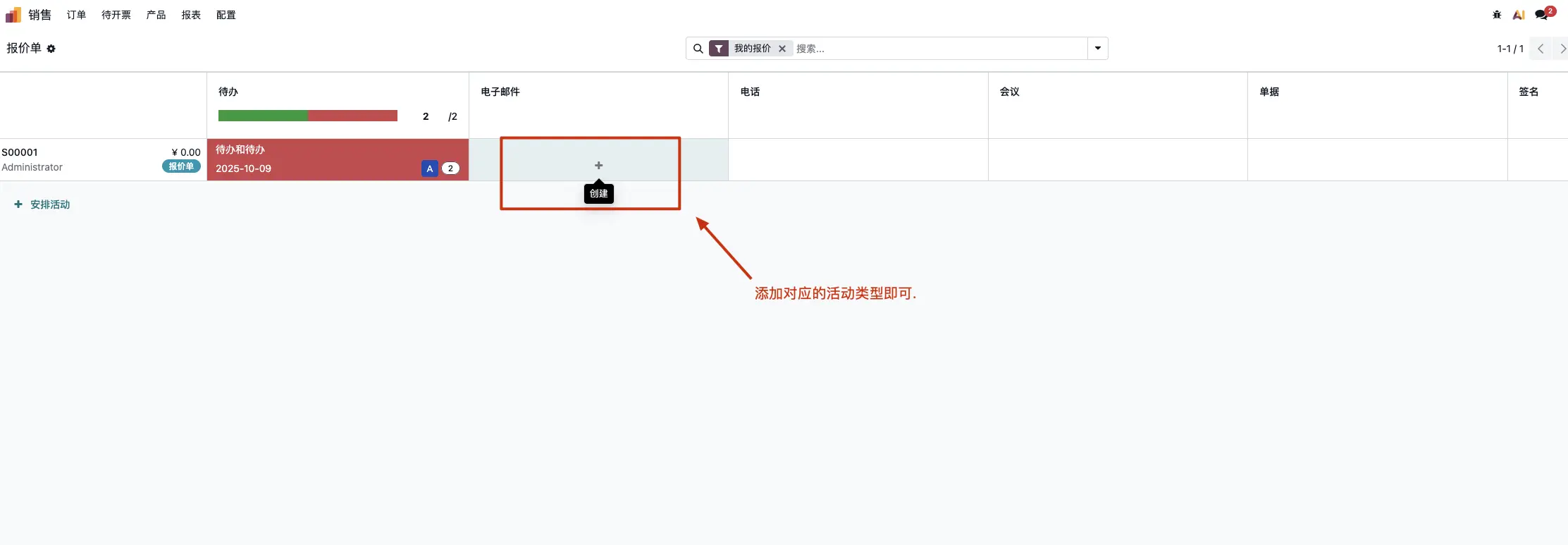
4. 活动视图(Activity view)
若应用提供活动视图,主菜单右上角会显示 🕒 图标。
点击该图标进入活动视图,所有活动按列显示。

颜色说明:
- 🟩 绿色:未到期
- 🟧 橙色:今日到期
- 🟥 红色:已逾期
每列顶部数字表示该类型活动数量。
若某条记录有多个活动,会显示总数。
提示
颜色与到期状态的对应关系在 Odoo 全局一致。
要添加新活动:将鼠标悬停到目标单元格,点击 ➕,填写活动表单。
安排活动表单(Schedule Activity Form)
可在多个位置创建活动:Chatter、看板、列表或活动视图。
选择活动类型:
- 待办(To-Do)
- 邮件(Email)
- 电话(Call)
- 会议(Meeting)
- 任务(Do Stuff)
- 文档(Document)
- 签名(Signature)
- 审批(Grant Approval)
填写信息:
- 摘要(Summary):简短标题,如“讨论提案”
- 到期日(Due Date):选择截止日期
- 负责人(Assigned to):默认当前用户,可更改
- 备注(Log a note):填写补充信息
点击 保存(Save),活动将显示在“计划的活动”中;
点击 标记完成(Mark Done),将活动移至“今日完成”部分。
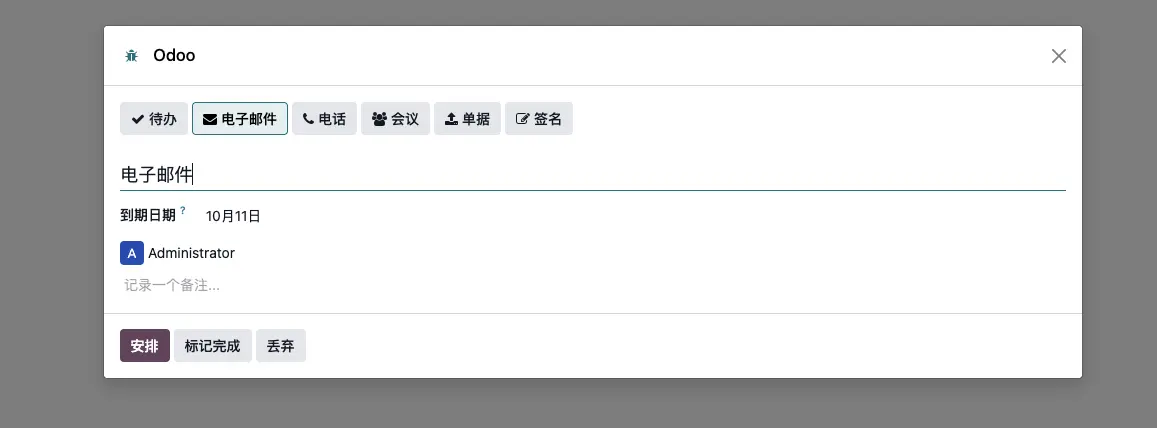
安排会议(Schedule a meeting)
若选择“会议”类型,填写信息后点击 安排(Schedule),
系统会打开用户日历,在选定的日期和时间创建新事件。
点击 保存并关闭(Save & Close) 后,活动将出现在“计划的活动”中。
查看所有已安排的活动(All scheduled activities)
点击顶部菜单栏右上角的 🕒 图标查看所有活动列表。
若存在活动,图标上会显示红色数字气泡。
活动按应用分组,并显示:
- 已延迟(Late)
- 今日(Today)
- 未来(Future)
提示
在活动列表底部可快速 请求文档(Request a Document)。
活动类型(Activity types)
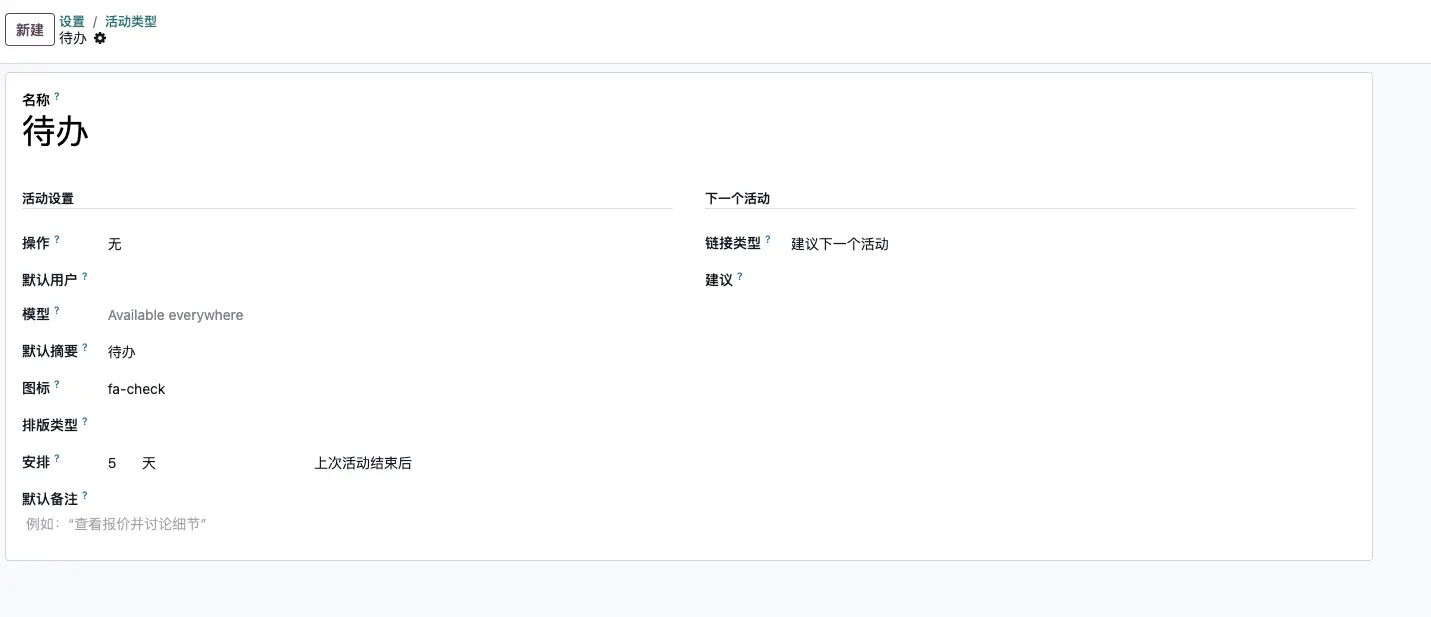
路径:设置(Settings)→ 讨论(Discuss)→ 活动(Activities)→ 活动类型(Activity Types)
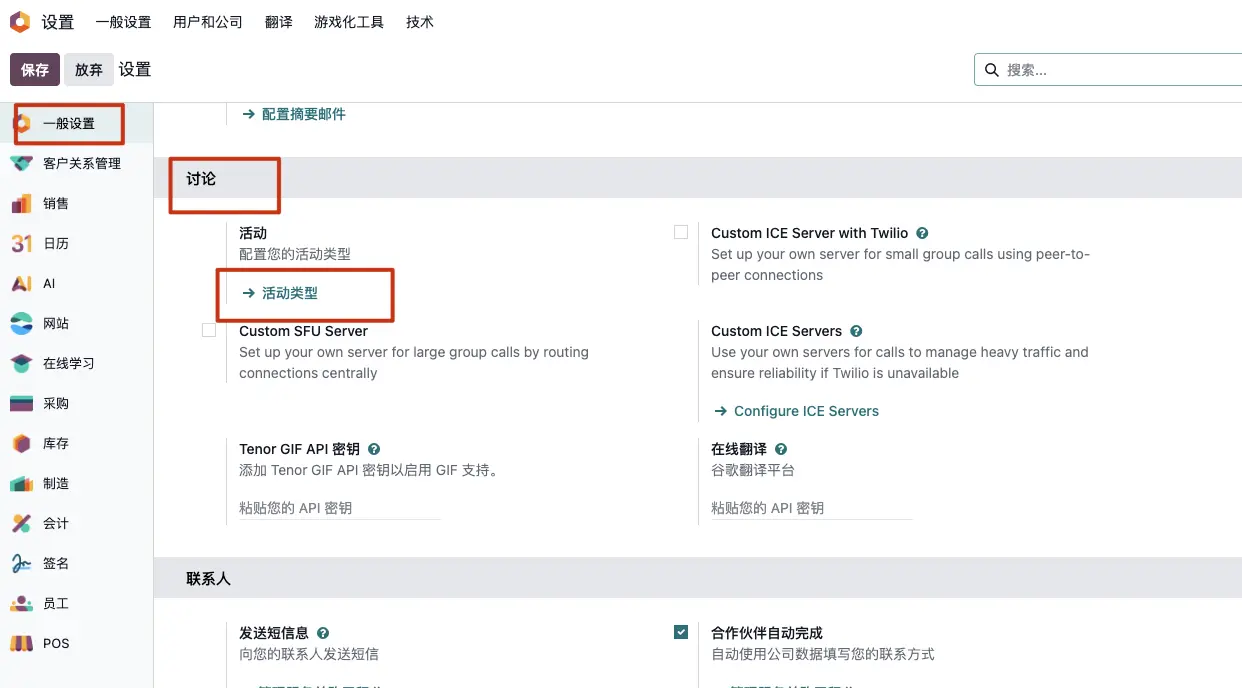
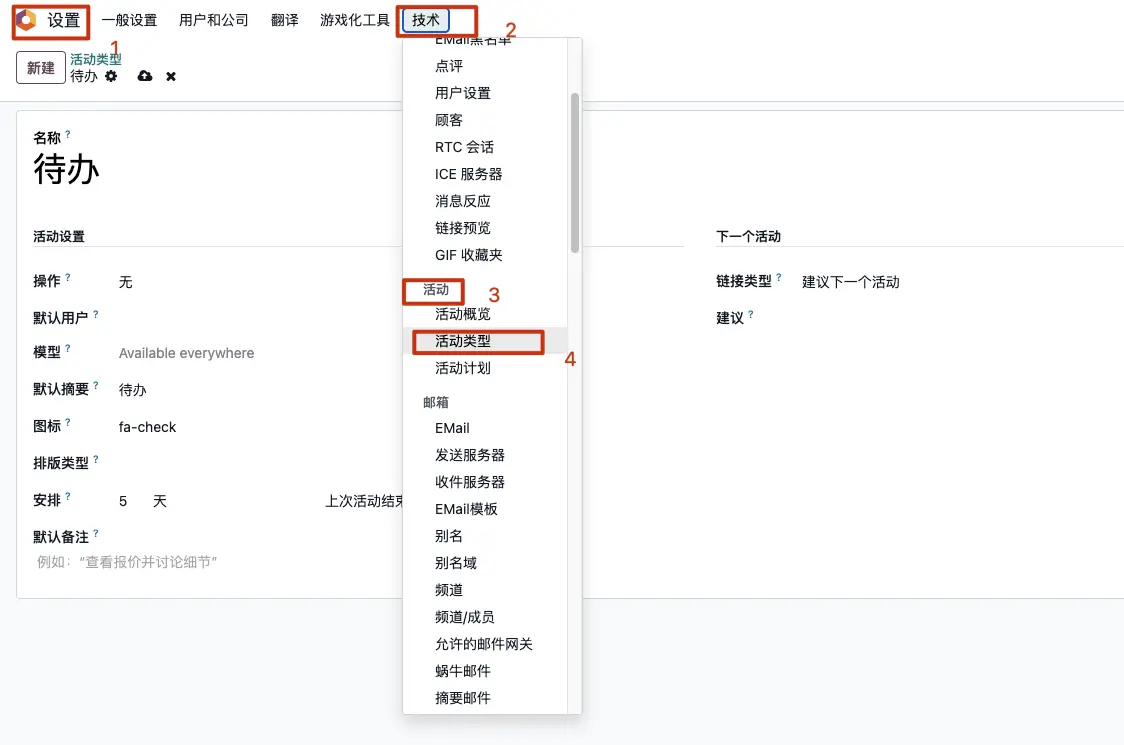
可以查看数据库中所有已配置的活动类型。
提示
各应用可拥有独立的活动类型。例如:
CRM 应用 → 配置(Configuration)→ 活动类型(Activity Types)。
编辑活动类型(Edit activity types)
点击现有活动类型进入表单进行修改。
更改会自动保存,也可点击左上角 ☁️ 图标手动保存。
创建新活动类型(Create new activity types)
点击 新建(New),输入名称,并填写以下信息。
活动设置(Activity Settings)
- 动作(Action):下拉选择行为类型,如:
- 上传文档:自动在 Chatter 中附加上传链接;
- 电话/会议:可打开日历选择时间;
- 请求签名:自动弹出签名请求窗口(需安装 Sign 应用)。
注意
可用动作类型取决于数据库中已安装的应用。
- 文件夹(Folder):选择文档保存位置(仅对上传文档动作可见)。
- 默认用户(Default User):默认分配人。
- 默认摘要(Default Summary):默认说明,可在安排时修改。
- 保留完成项(Keep Done):勾选后,完成的活动仍在活动视图中显示。
- 默认备注(Default Note):输入默认附加备注。
下一活动(Next Activity)
配置建议或自动触发的后续活动。
- 链类型(Chaining Type):选择“建议”或“触发”下一活动。
- 建议/触发(Suggest/Trigger):选择具体活动类型。
- 计划时间(Schedule):设置触发时间,可选:
- 天(Days)
- 周(Weeks)
- 月(Months)
并选择依据“上次截止日”或“完成日期”计算。