报表(Reporting)
报表(Reporting)
在大多数应用的 报表(Reporting) 菜单下,可以找到多个报表,用于分析和可视化记录数据。
选择视图(Selecting a view)
根据报表的不同,Odoo 可以以多种方式显示数据。有时会有专为该报表定制的唯一视图,而有时则可以选择多种视图。
其中,专用于报表的两种通用视图是:
- 图形视图(Graph View)
- 数据透视视图(Pivot View)
图形视图(Graph view)
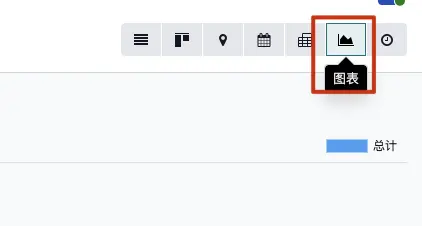
图形视图用于可视化记录数据,帮助识别模式和趋势。该视图通常位于应用的 报表 菜单下,也可能出现在其他位置。
点击右上角的 图形视图按钮 即可进入。
数据透视视图(Pivot view)
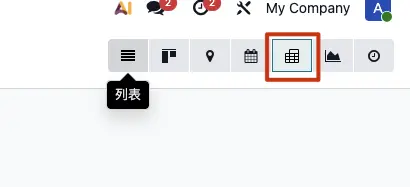
数据透视视图用于汇总并细分记录数据以进行分析。
它通常位于 报表 菜单下,也可能出现在其他位置。
点击右上角的 透视视图按钮 即可进入。
选择度量指标(Choosing measures)
选择视图后,应确保仅筛选出相关记录。接着,选择要衡量的内容。
默认情况下,系统会自动选择一个度量指标。如需修改,点击 Measures(度量),选择一个或多个指标(仅透视视图可多选)。
重要
选择度量后,Odoo 会汇总筛选记录中该字段的数值。
仅可对数值类型字段(整数、小数、货币)进行度量。
此外,可使用 Count(计数) 选项统计筛选记录的总数。
选择度量后,可以根据需要分析的维度定义分组方式。
默认情况下,数据通常按 日期 > 月份 分组,用于按月分析度量的变化趋势。
提示
当你筛选单一时间段时,系统会出现“比较另一个时间段”的选项。
示例
- 选择度量
- 分组度量
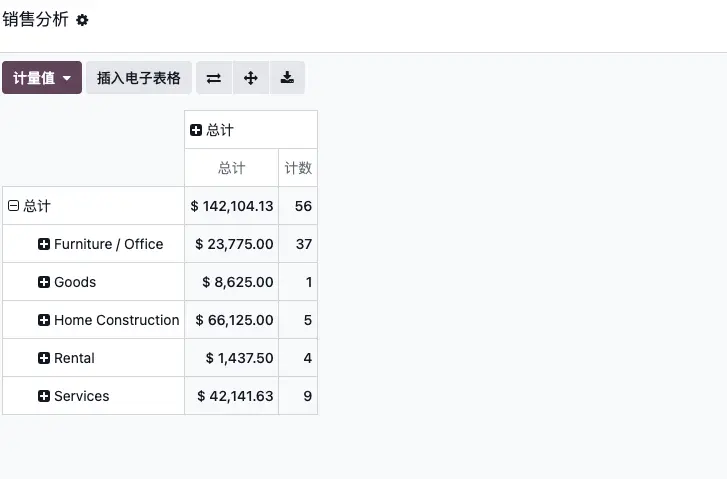
例如,在 销售分析报表(Sales Analysis) 中,除默认的“未含税金额(Untaxed Amount)”外,还可以添加 利润(Margin) 与 计数(Count) 度量。
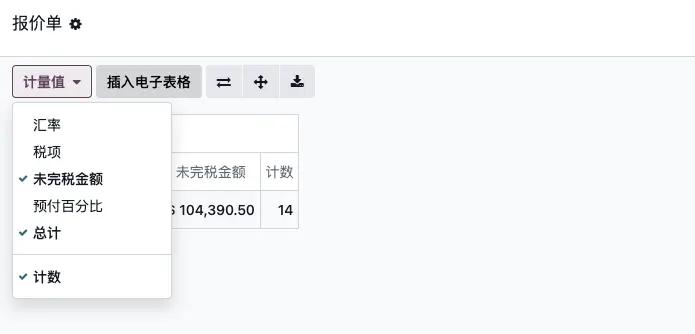
在前面的销售分析报表示例中,你可以在行的层级上按 产品类别 对各项度量值进行分组。
使用数据透视视图(Using the pivot view)
数据分组是透视视图的核心,可深入挖掘数据以获得更深层次洞察。可通过 Group By(分组) 选项快速添加行级分组,或点击 总计(Total) 标题旁的 ➕ 按钮,在行或列级别添加预设分组。若需删除分组,点击 ➖。
可在已有分组基础上继续添加新的分组或子分组。
示例
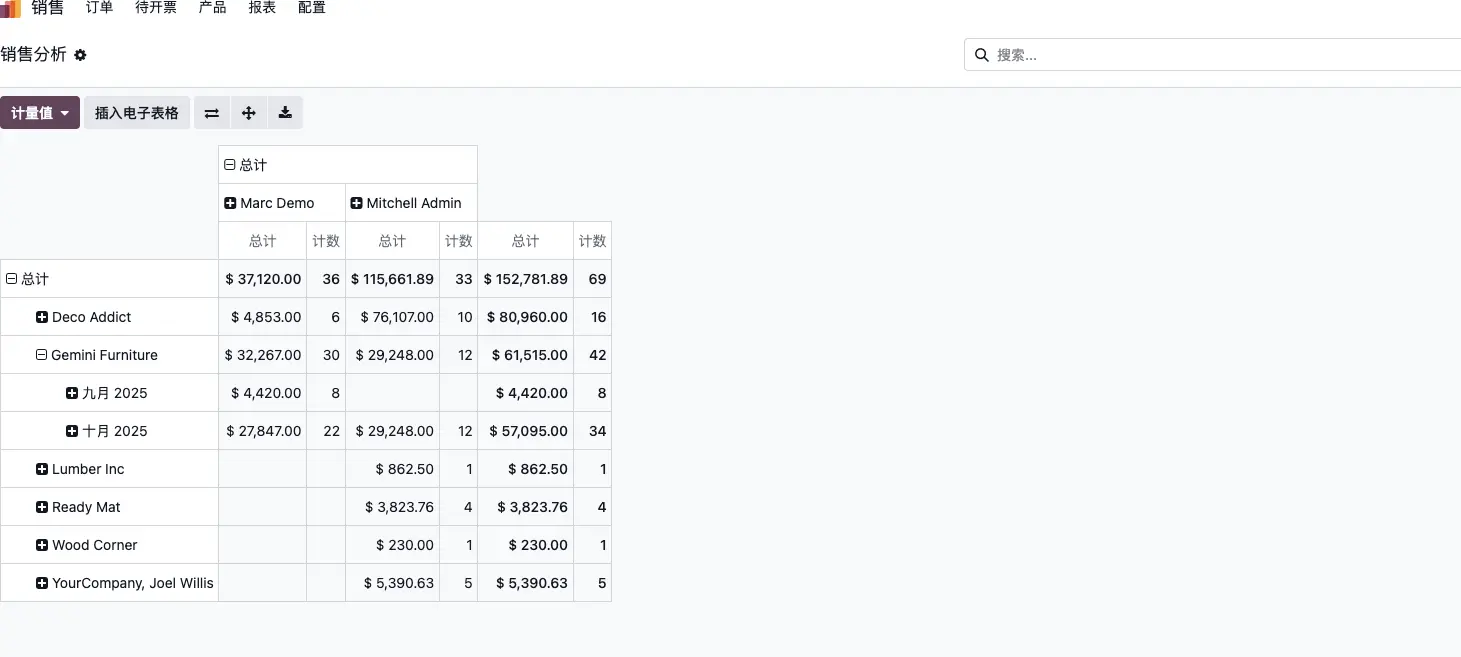
可在上例的销售分析报表中,按 销售员(Salesperson) 在列级分组,
并按 订单日期 > 月份(Order Date > Month) 在行级分组,以细化产品类别的分析。
提示
点击 ⇄ 翻转轴 按钮可切换行列分组。
点击度量标签可按升序(⏶)或降序(⏷)排序。
点击 ⭳ 下载 按钮可导出
.xlsx格式的透视表。
使用图形视图(Using the graph view)
Odoo 提供三种图表类型:
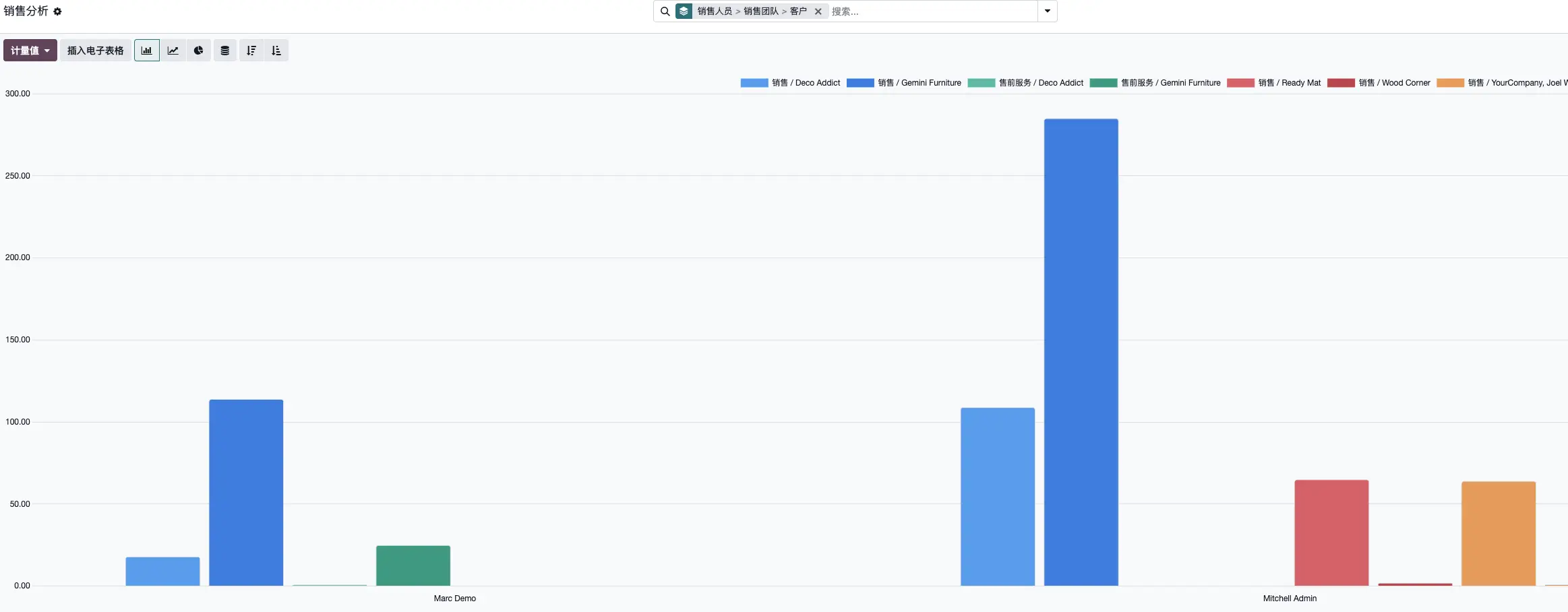
- 柱状图(Bar Chart):展示多类别的分布或对比,适合大数据量。
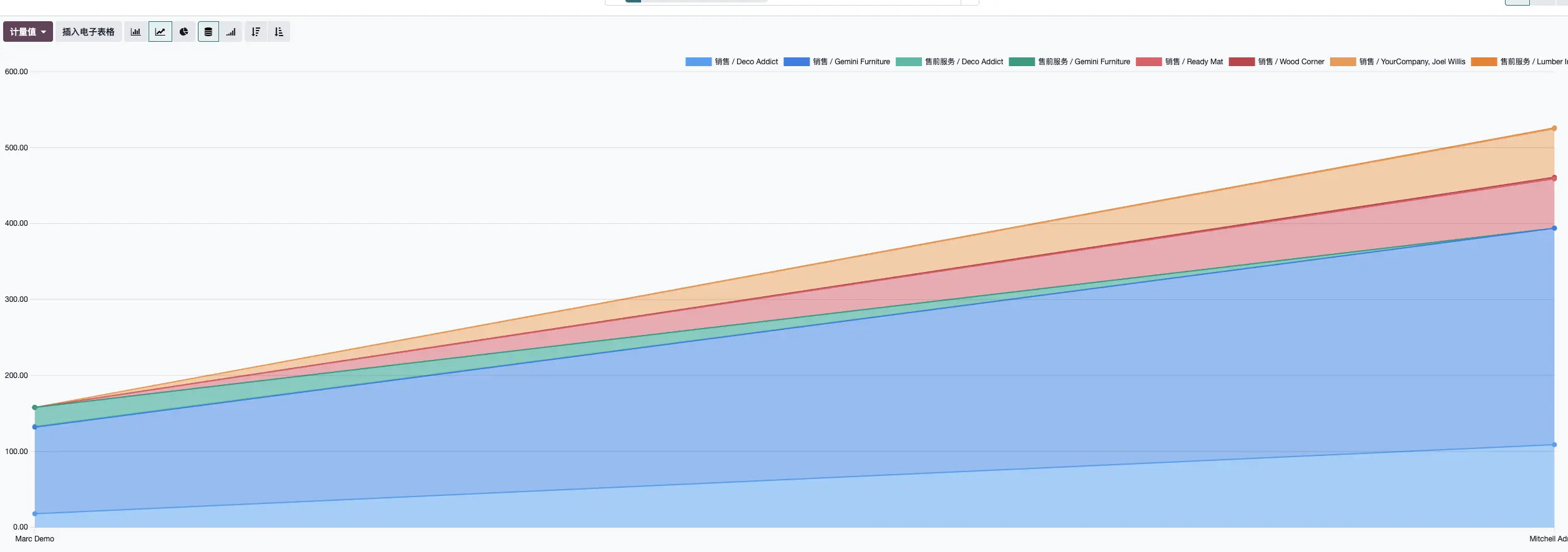
- 折线图(Line Chart):展示时间序列变化与趋势。
- 饼图(Pie Chart):展示少量类别间的整体占比。
示例:以柱状图查看销售分析报表
提示
对于柱状图与折线图,当存在两个及以上分组时,可使用 堆叠(stacked) 模式,将数据堆叠显示而非并排显示。
对于折线图,可使用 累计(cumulative) 模式,用于显示一段时间内的增长趋势。
柱状图:
堆叠柱状图
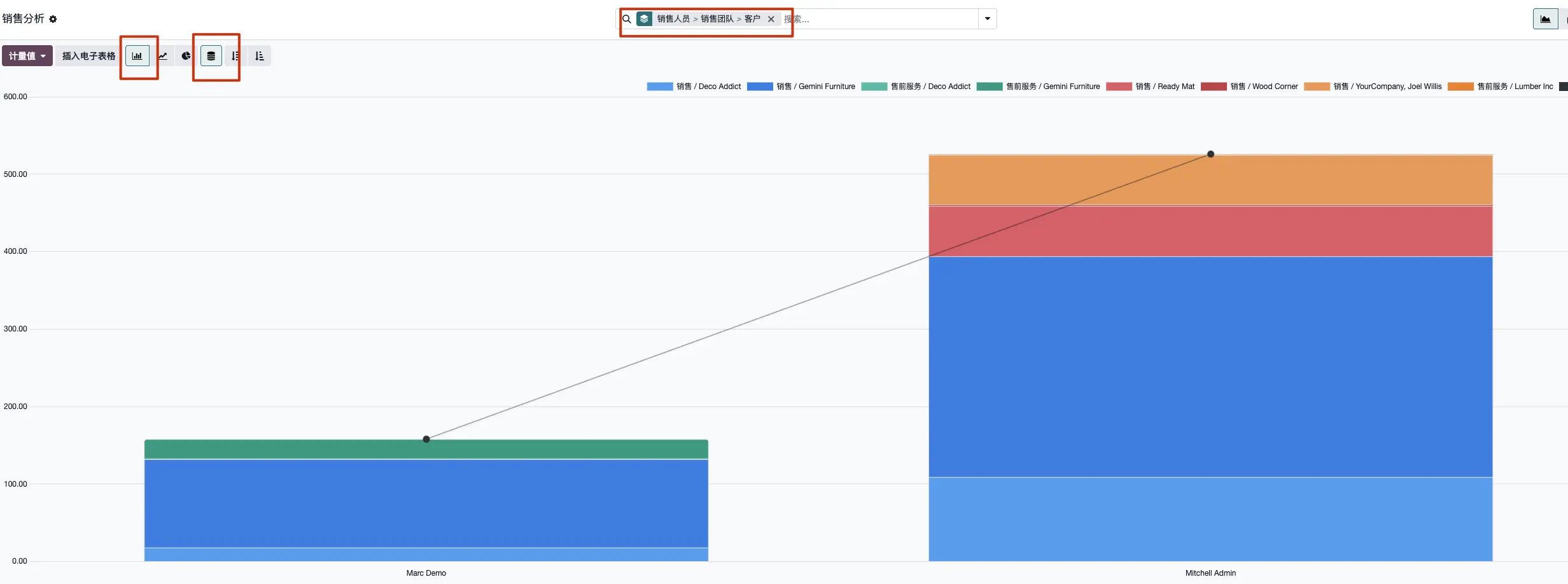
折线图
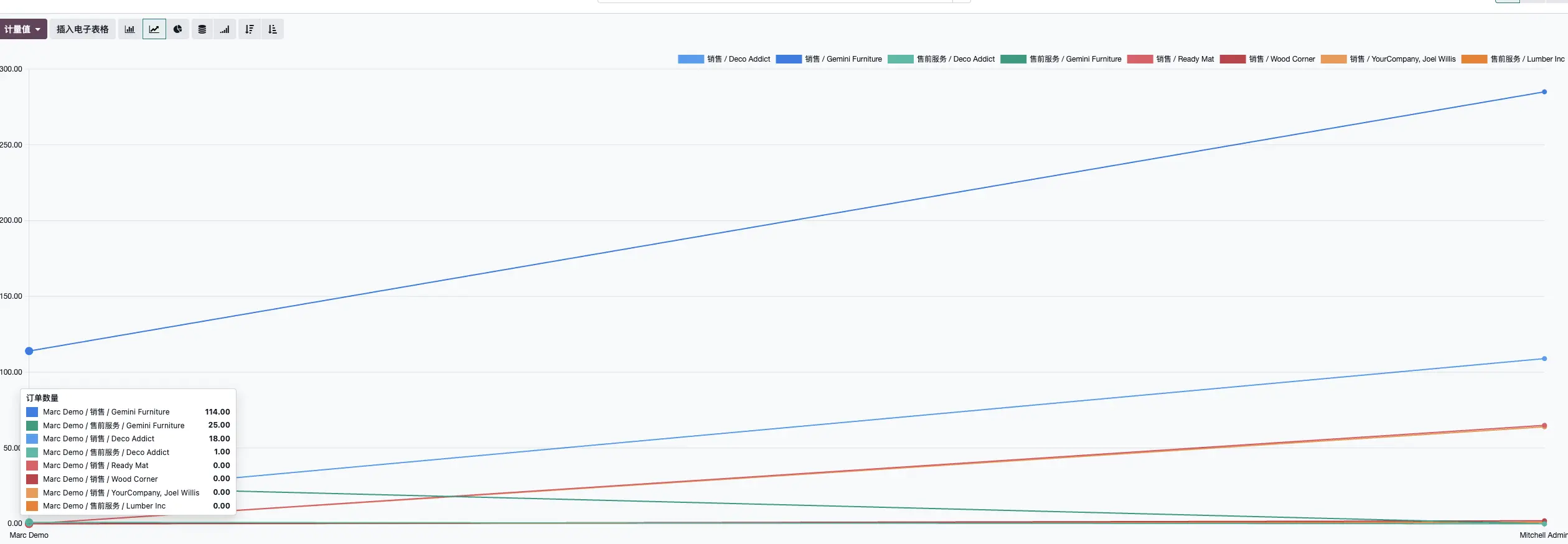
堆叠折线图